
表情と身振りを組み合わせる
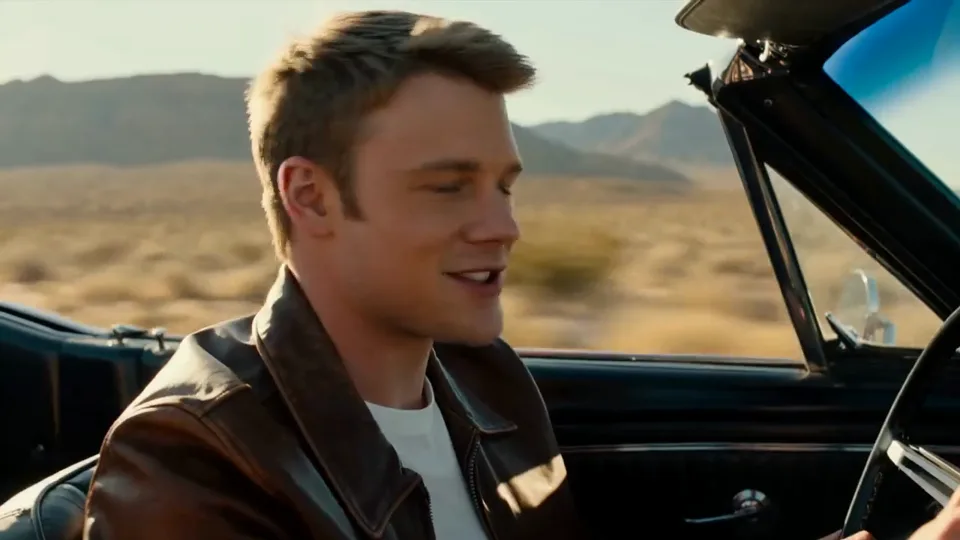
少しためらう、驚いて振り向くなど、人物の気持ちを表情と動作で伝えられます。

Vidu Q4は写真やイラストに動きと音を加えます。ReelDanceでは長さを5〜16秒から選び、最高4Kで出力できます。
Vidu Q4は生数科技(ShengShu Technology)の動画生成モデルです。Q4 Previewでは開始画像から動画を作る方法と、参考素材で場面を指定する方法を選べます。
人物の表情、速い動き、映像に合わせたカメラワークと音声を指定できます。
少しためらう、驚いて振り向くなど、人物の気持ちを表情と動作で伝えられます。
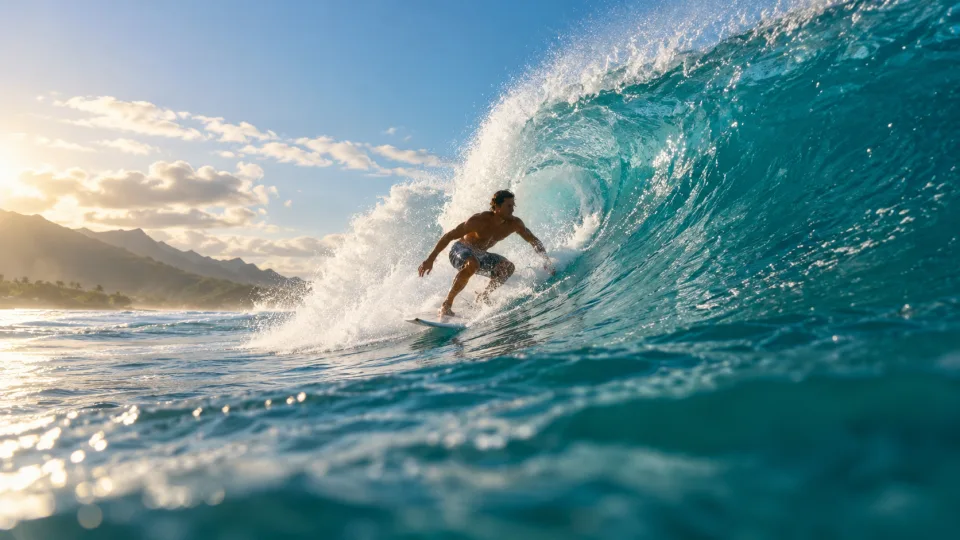
走る動きや格闘シーンで、動作の流れとフォームを意識したカットを作れます。
一つのクリップ内で、画角や視点の変化を出来事の進行に合わせられます。
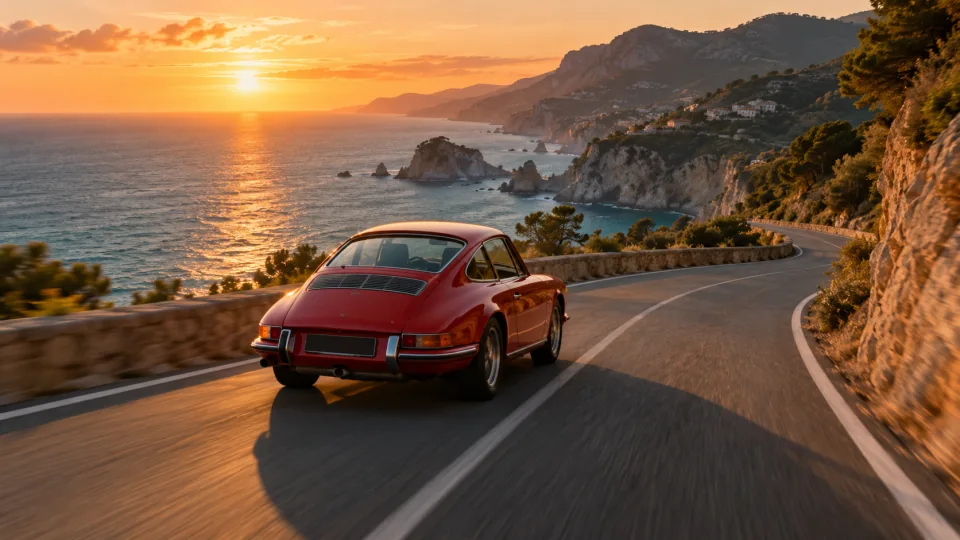
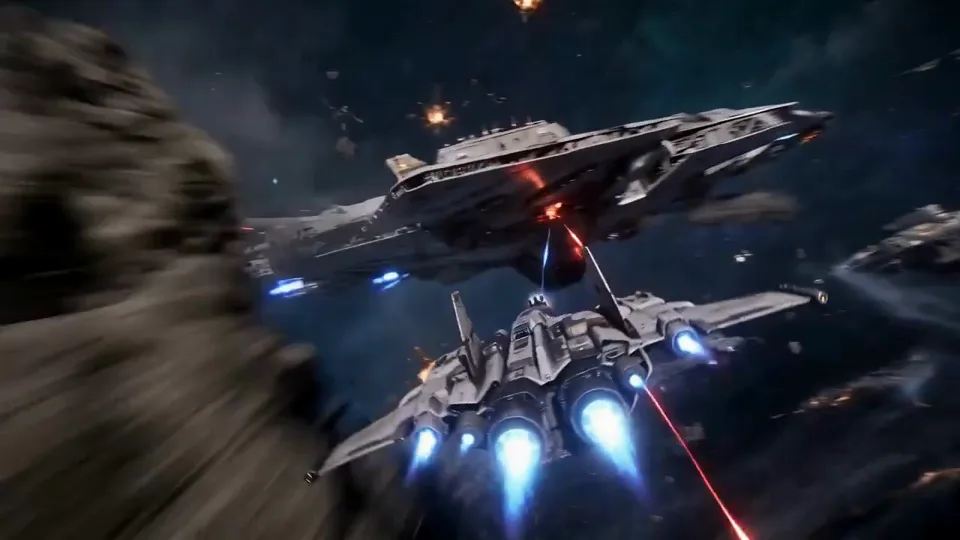
煙、爆発、粒子などを、背景や被写体と一緒に生成できます。
人物、衣装、商品、場所などを複数の画像で示し、視点が変わっても残したい特徴を伝えられます。
会話、効果音、環境音を映像と一緒に生成できます。どんな動作に合わせる音かを記述してください。
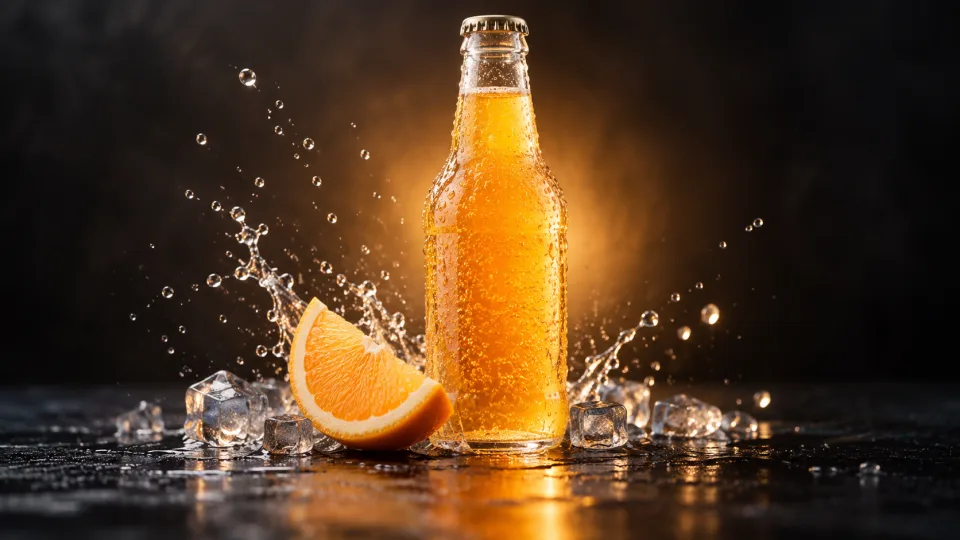
既存の商品写真にカメラ移動や効果音を付け、商品紹介や告知用の短い映像を作れます。
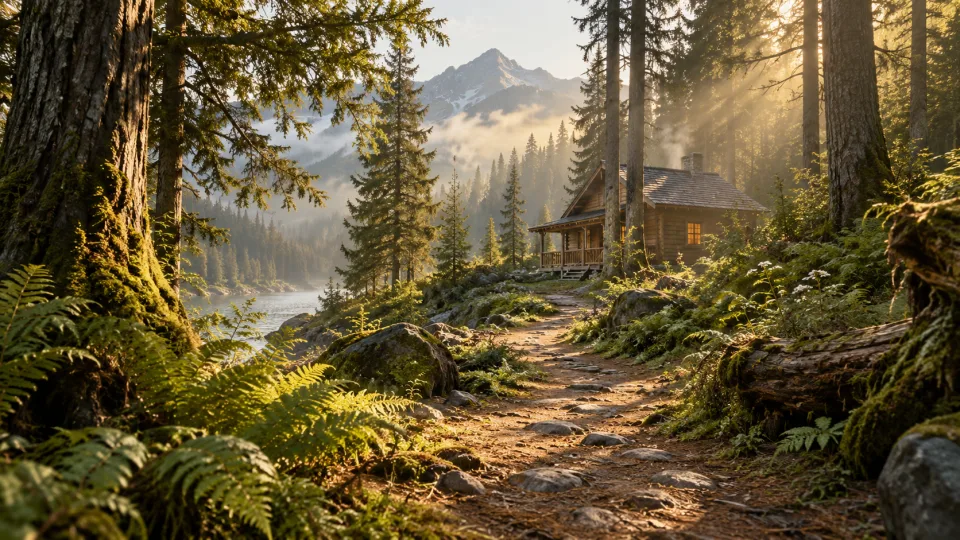
イラストを動かし、表情や視線、カメラの向きで一つの場面を表現します。
自分の写真を短い動画にし、投稿前に長さと音を確認できます。
素材と主な動きを決め、生成後に仕上がりを確認します。
商品写真、イラスト、風景画像などを1枚選びます。残したい特徴がはっきり写った画像が適しています。
動作、カメラの向き、音を説明し、長さと解像度を選びます。生成にはクレジットを使用します。
ログインして生成を実行します。完成したら動き、被写体の細部、音声を確認してからダウンロードしてください。
作りたいカットに合わせて入力形式、動画の長さ、音声への対応を比較できます。
モデル名はVidu Q4です。このページでは正式版に先駆けて公開されたQ4 Previewの機能を扱います。
Q4 Previewには開始画像または参考素材が必要です。素材を追加してから、動作やカメラワークを文章で指定してください。
ReelDanceの生成器では5〜16秒を選べます。公式APIに記載された対応範囲は3〜16秒です。
はい。公式の解像度は540p、720p、1080p、2K、4Kです。設定により消費クレジットが変わります。
公式のQ4 Preview APIでは参考画像を最大15枚まで使用できます。画像から動画を作るモードでは開始画像を1枚使用します。選んだモードの上限をアップロード欄で確認してください。
はい。波音、足音、会話などを指定できます。参考素材から動画を作るモードでは、音声素材も最大3本まで使えます。
被写体、動作、カメラ、音を決めます。たとえば「石のテーブルにガラス瓶がある。カメラがゆっくり寄り、奥から小さな波音が聞こえる」と書きます。
ReelDanceの動画生成にはクレジットを使用します。モデルや出力設定を選び、表示された必要数を確認してください。
開始画像を追加し、作りたい一つの場面と出力設定を指定してください。