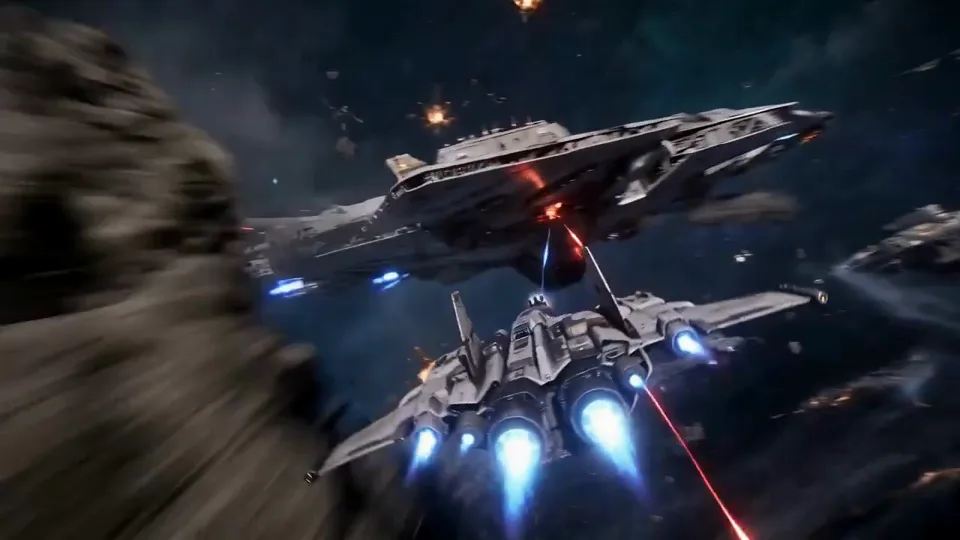
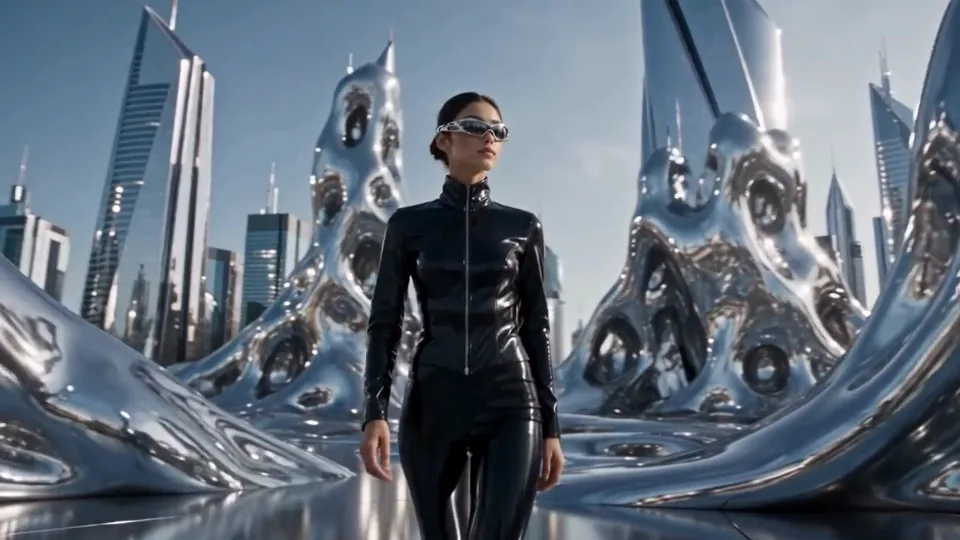
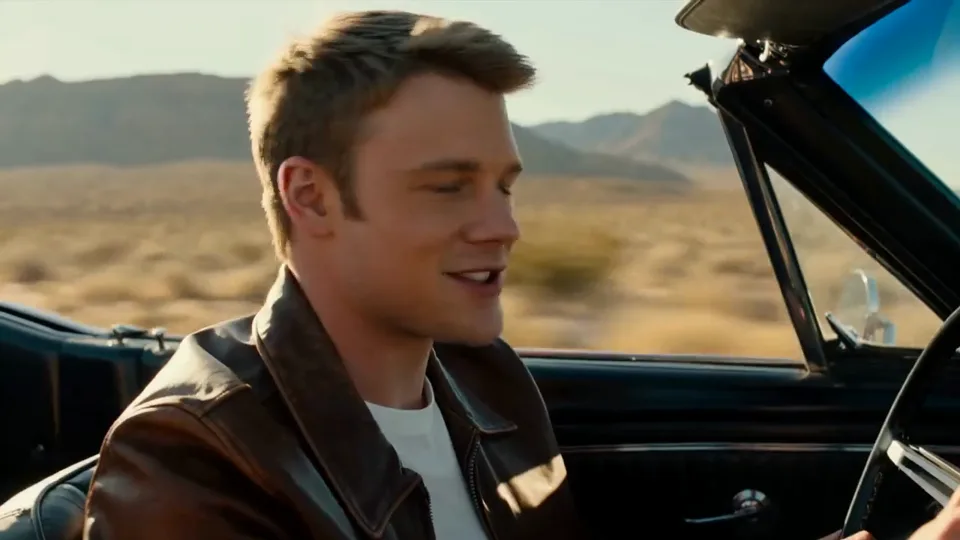

被写体を追うカメラワーク
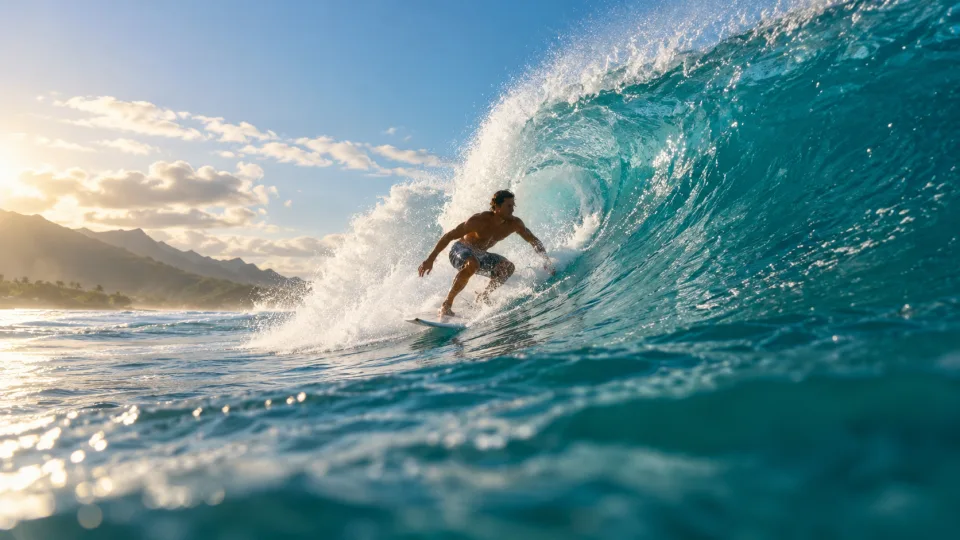
カメラで人物を追ったり、商品の周りを回ったりする場面を指定できます。被写体とカメラの移動を別々に書くと、意図が伝わりやすくなります。

Kling 4.0はテキストや画像から最長30秒の動画を生成できます。動きや音を文章で指定し、720pまたは1080pを選べます。複数の画像や映像を組み合わせる場合は「参考素材から動画生成」を利用してください。
Kling 4.0はKuaishouの動画生成モデルです。テキストや画像で動きや場面の流れを指定し、音声付きのシーンを制作できます。
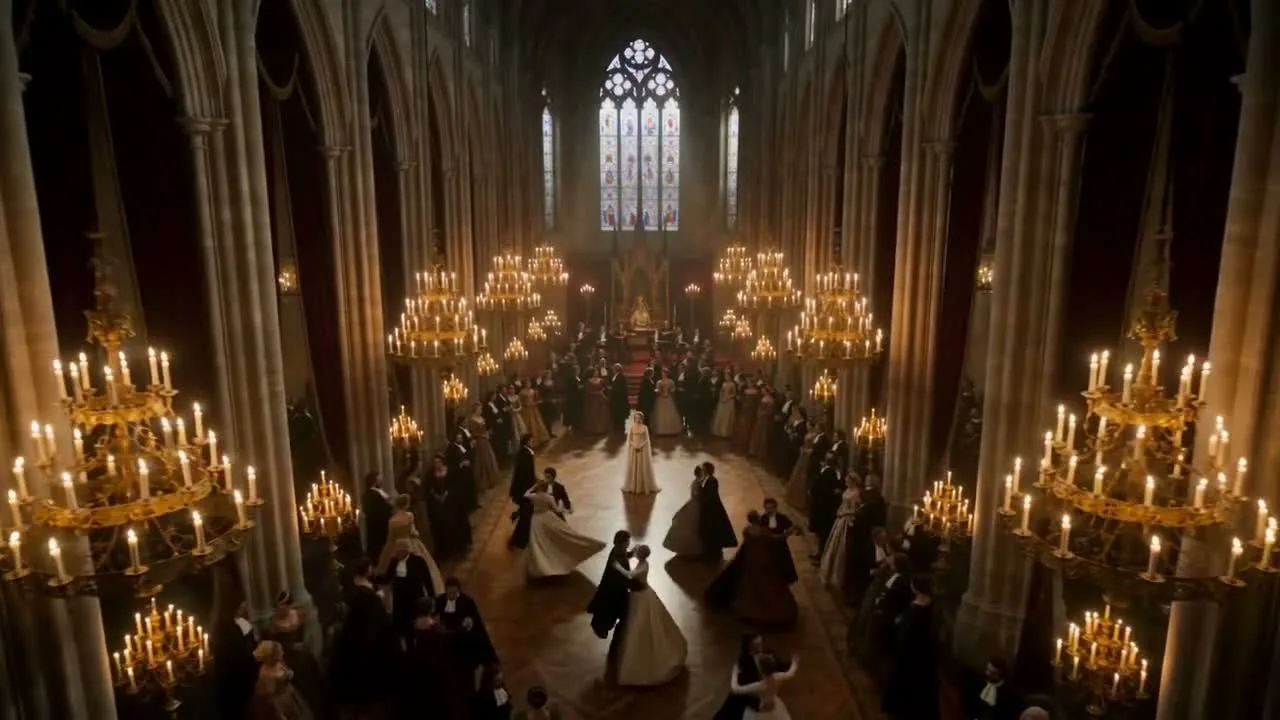
カメラと被写体の動き、光の当たり方、カットの流れを指定できます。
カメラで人物を追ったり、商品の周りを回ったりする場面を指定できます。被写体とカメラの移動を別々に書くと、意図が伝わりやすくなります。
ガラスに街灯が映る様子や、布に斜めから光が当たる様子など、素材と光源を一緒に指定できます。
商品がいつ現れ、どこにカメラが寄り、最後に何を見せるかを順番に書いてください。
せりふに加え、足音、雨音、街のざわめきなどを指定できます。どの動作に音を合わせるかを書くと場面を伝えやすくなります。
参考素材と文章を使い、背景や色、素材の見え方など、変更する箇所を指定できます。
商品をゆっくり動かし、形や質感、使い方を商品ページで紹介できます。
同じ商品の寄り方や背景を変え、キャンペーンで使う見せ方を比較できます。
導入と結末が伝わる短い場面を作り、リールやショート動画の素材に使えます。
自作の絵やキャラクターを動かし、短編や予告編の場面を作れます。
まず一つの短い場面を決め、最初の結果を見て調整します。
主役、場所、動作を書き、カメラがどう動いて最後に何を映すかを加えてください。
上の生成器には画像を1枚追加できます。複数の画像や映像を使う場合は「参考素材から動画生成」でKling 4.0を選んでください。
ログイン後に生成すると、制作画面で進捗を確認できます。完成した動画を再生し、必要に応じてダウンロードします。
作りたいカットに合わせて入力形式、動画の長さ、音声への対応を比較できます。
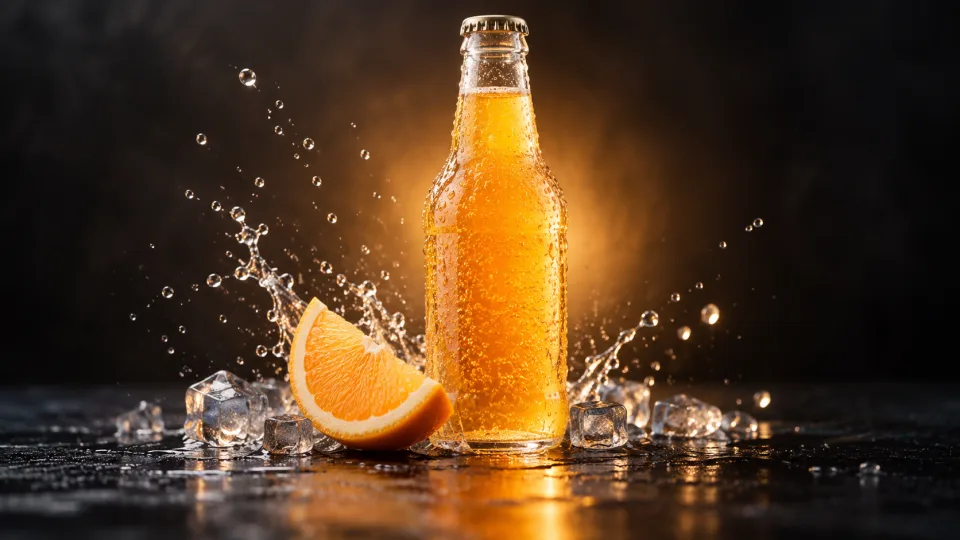
被写体の動きとカメラの動きを分けます。たとえば「瓶がゆっくり回る。カメラは正面に固定する」とすると、誰が動くのか明確です。
「カメラは固定」と明記し、画面内で動くものだけを指定します。たとえば「机の上の花を固定カメラで映す。花びらだけが揺れる」と書きます。
複数の動作を同時に指示すると、場面が複雑になります。まず動きを一つに絞り、はっきりした参考画像で試してください。
商品を鮮明に写した画像を使い、まずは小さな動きで試します。生成後に形、パッケージ、文字を確認してください。
同じ参考画像と商品説明を使い、照明、配色、背景の指示も揃えます。
「参考素材から動画生成」でKling 4.0を選びます。素材を追加し、プロンプトで@Image1や@Video1のように参照先を指定してください。
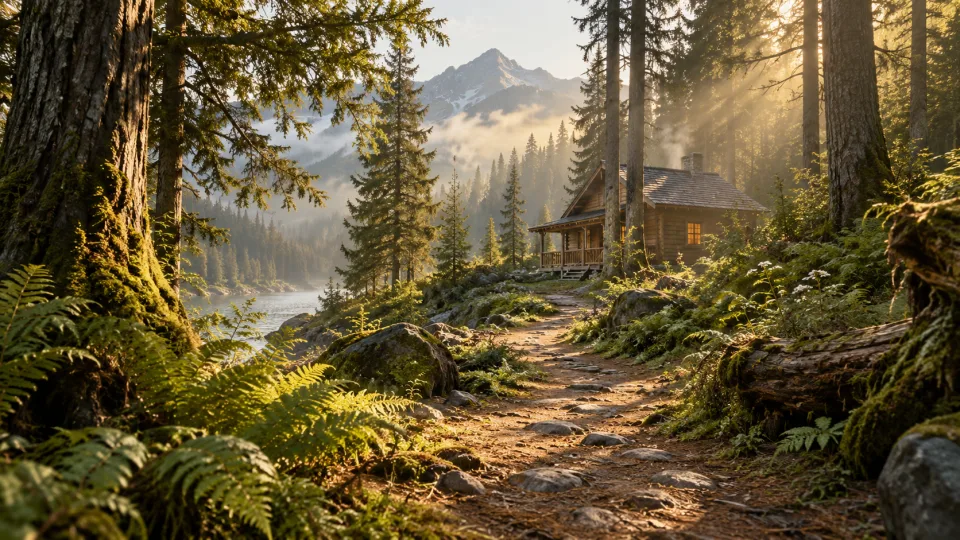
「映画風」だけでなく、「左の窓から柔らかい朝の光が入る」など、光源と方向、色を具体的に書きます。
上の生成器には文章または画像1枚を入力できます。ログインして生成すると、制作画面でタスクの進捗を確認できます。
主役の動きを書き、必要な画像を追加してください。