
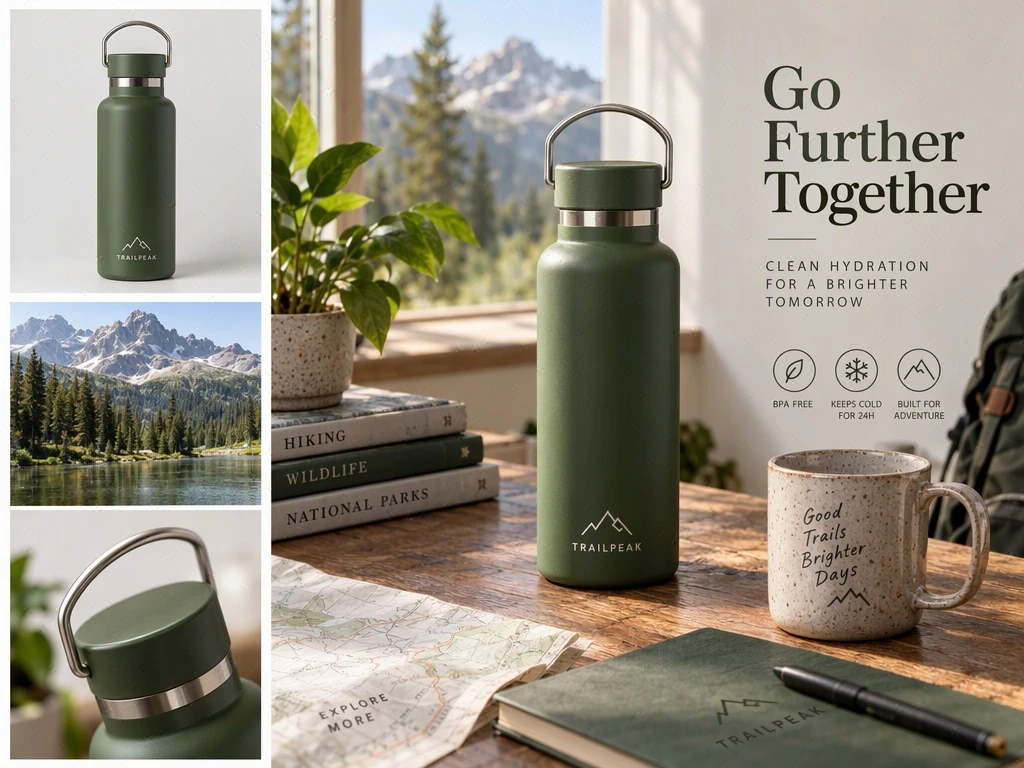
GPT Image 2 画像生成AI
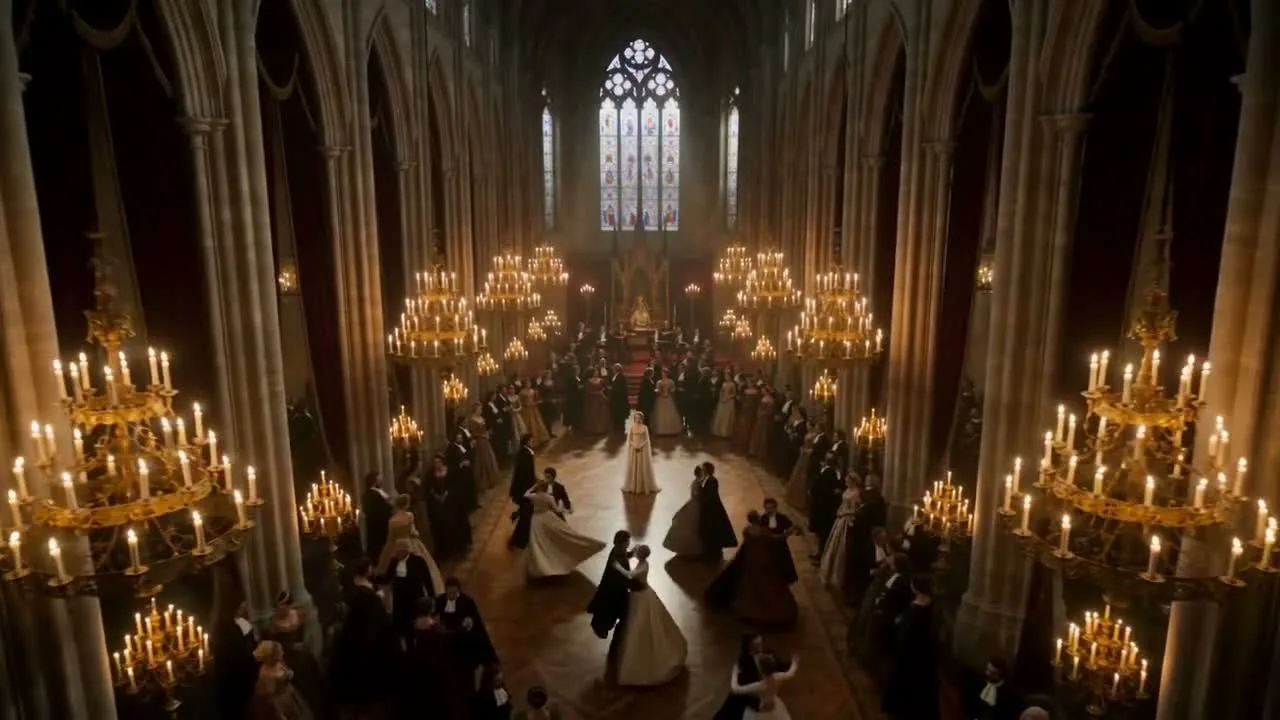
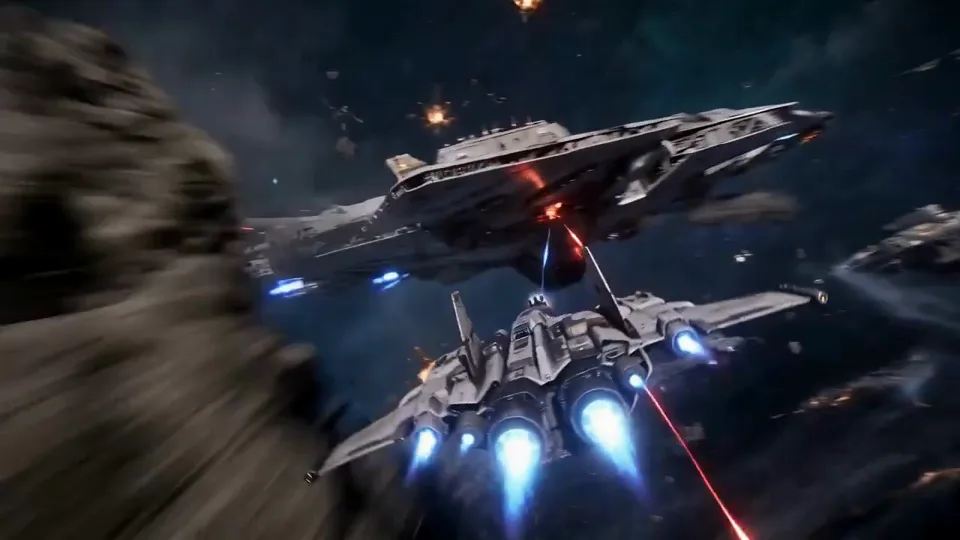
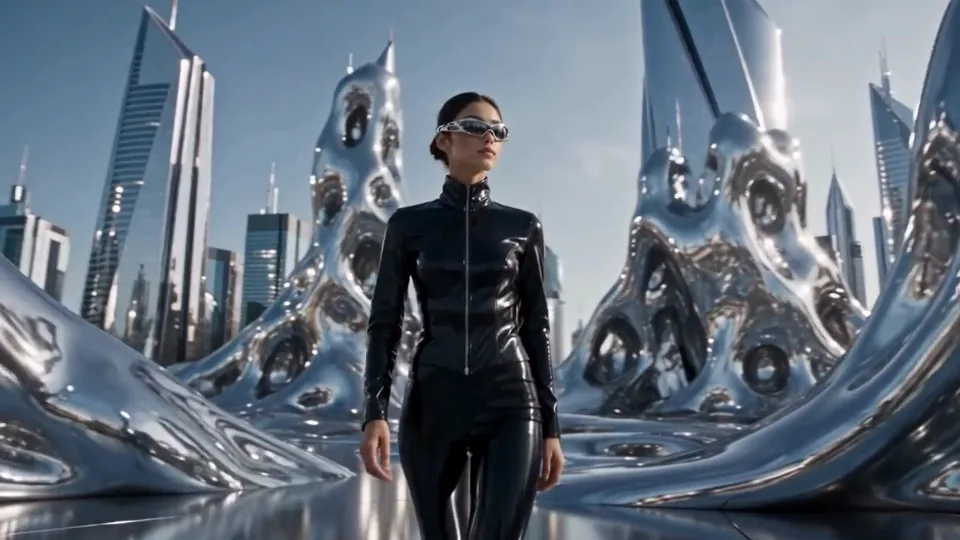
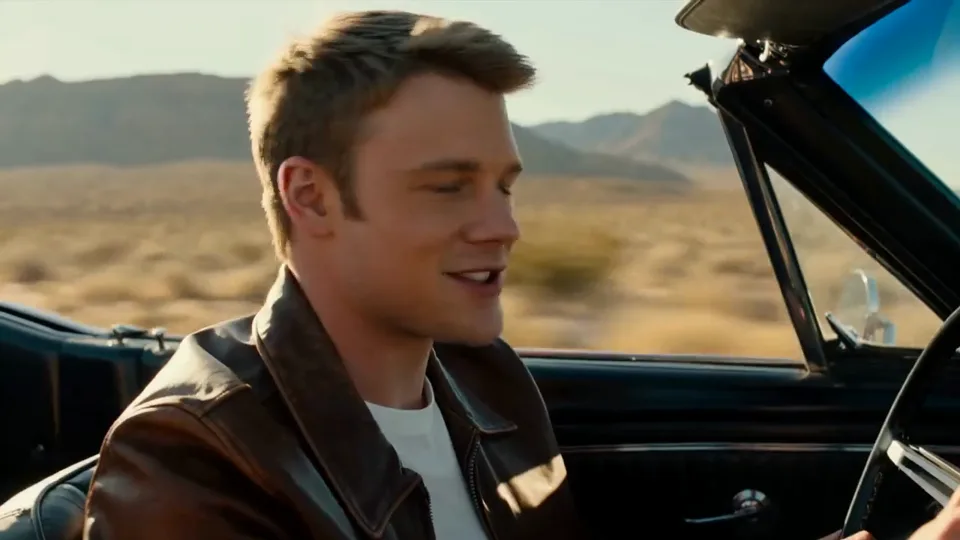
文章や参考画像から商品画像、誌面やポスターを制作。文字の位置や配置を指示して編集できます。
GPT Image 2とは?
GPT Image 2はOpenAIの画像生成・編集モデルです。文章や参考画像をもとに画像を作り、背景や構図の修正を文章で指定できます。
GPT Image 2でできること
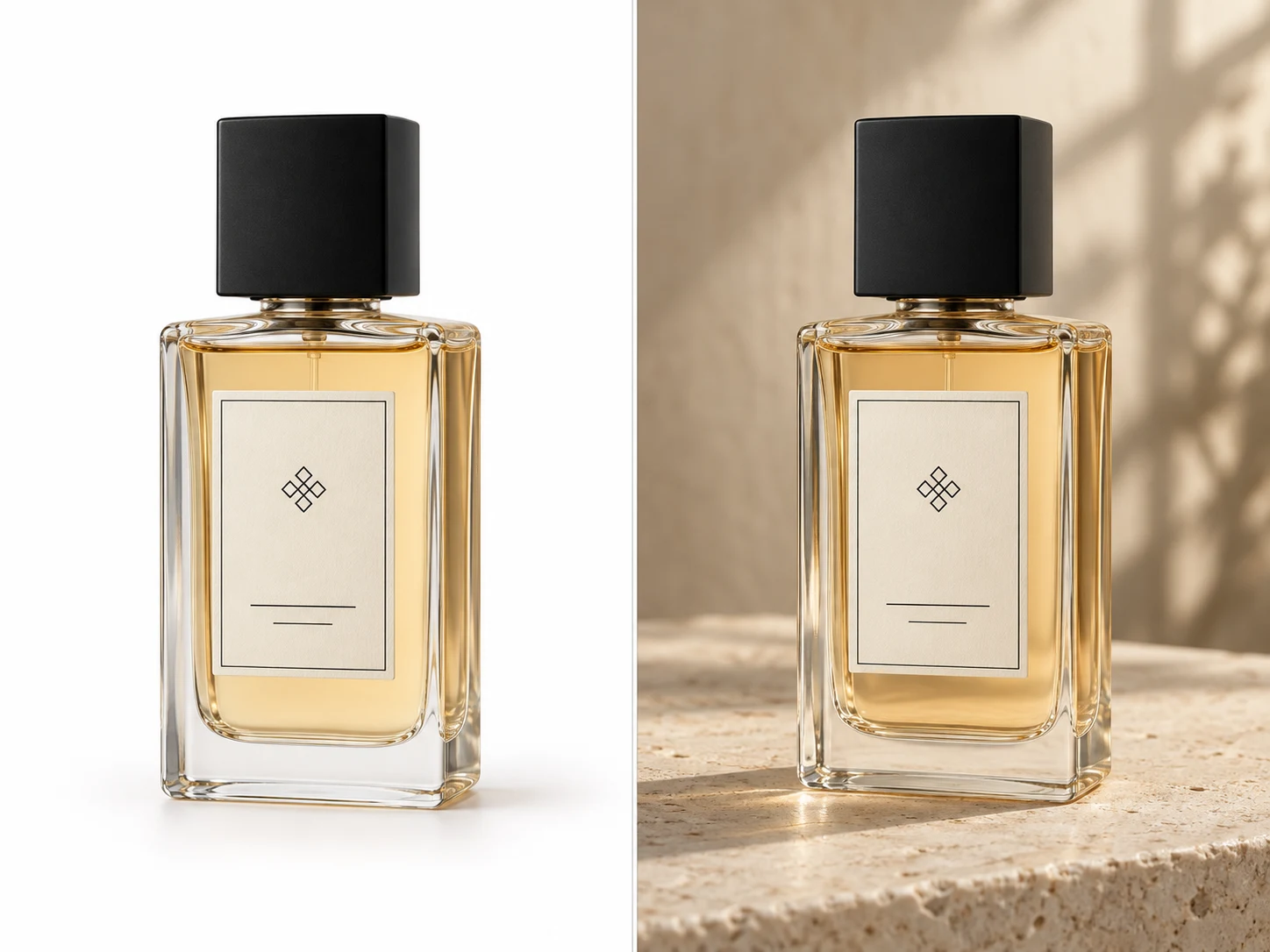
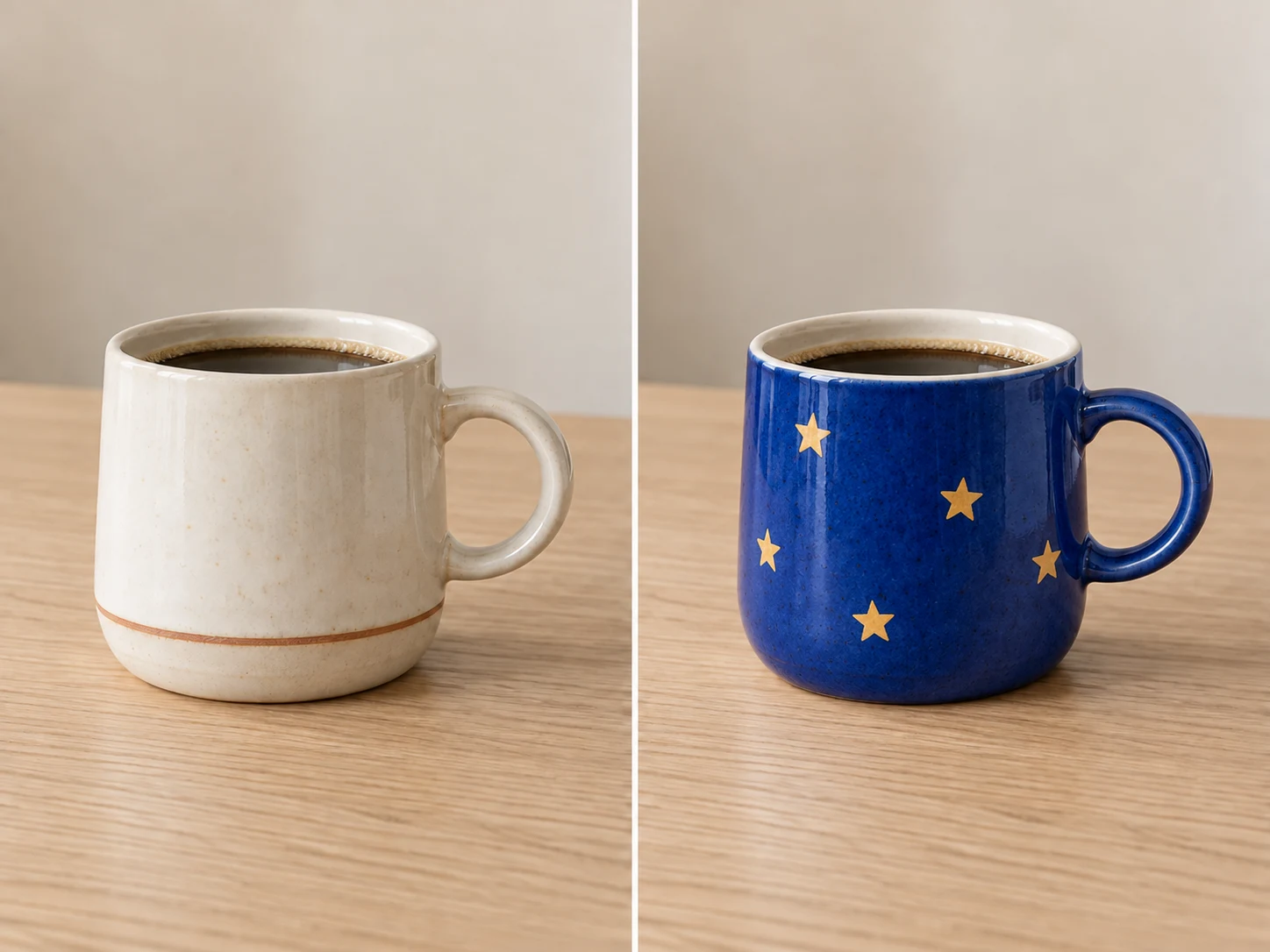
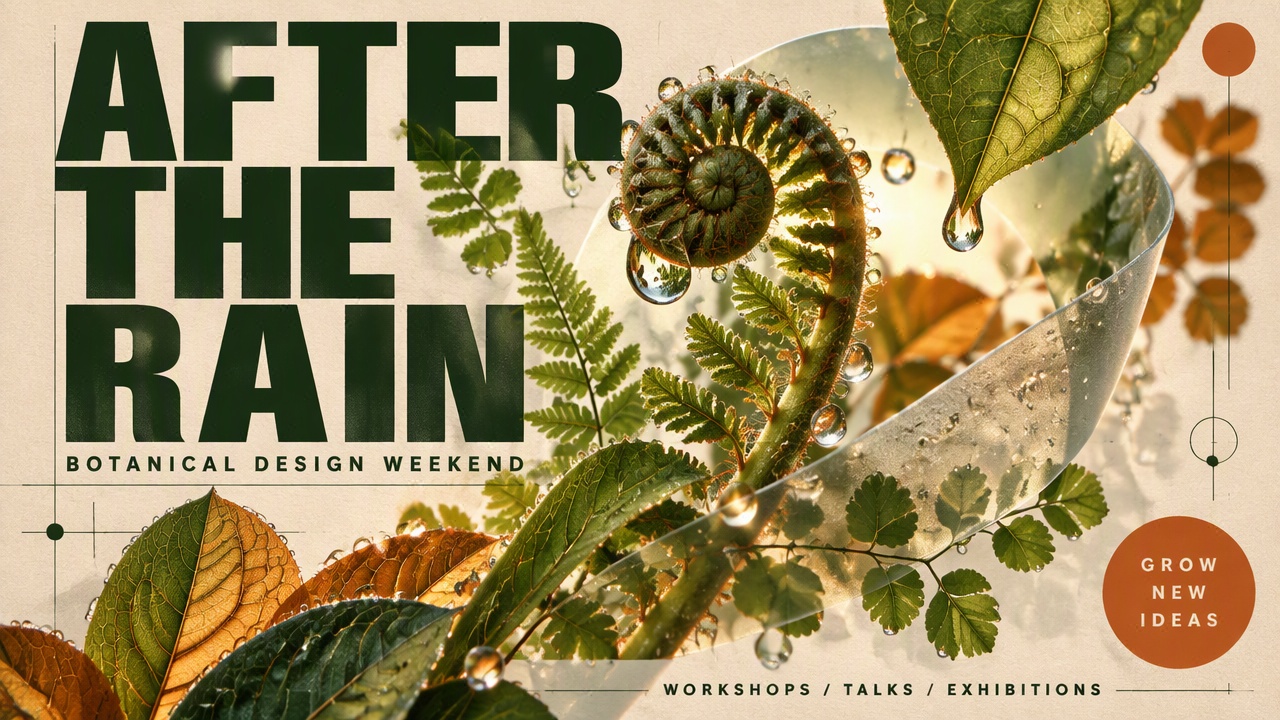
GPT Image 2の活用例
編集デザイナー
ドラフトは、定義された見出しと構成の周りの視覚をカバーし、記事します。
製品マーケター
特定のブランドとオブジェクトの参照で製品画像とキャンペーンのレイアウトを開発します。
教育者と出版社
ワークフロー図を準備し、説明を説明し、すべてのラベルと事実を確認します。
GPT Image 2で画像を作る手順
作りたい画像を説明する
主役、画風、構図を文章にします。参考画像を使えるモデルでは、残したい色や形も指定してください。
出力設定を選ぶ
利用できる画面比率や出力設定から、掲載先に合うものを選びます。
生成して仕上がりを確認する
ログインし、消費クレジット数を確認して生成します。完成した画像を開いて構図や文字を確認してください。
より多くのAI画像モデル
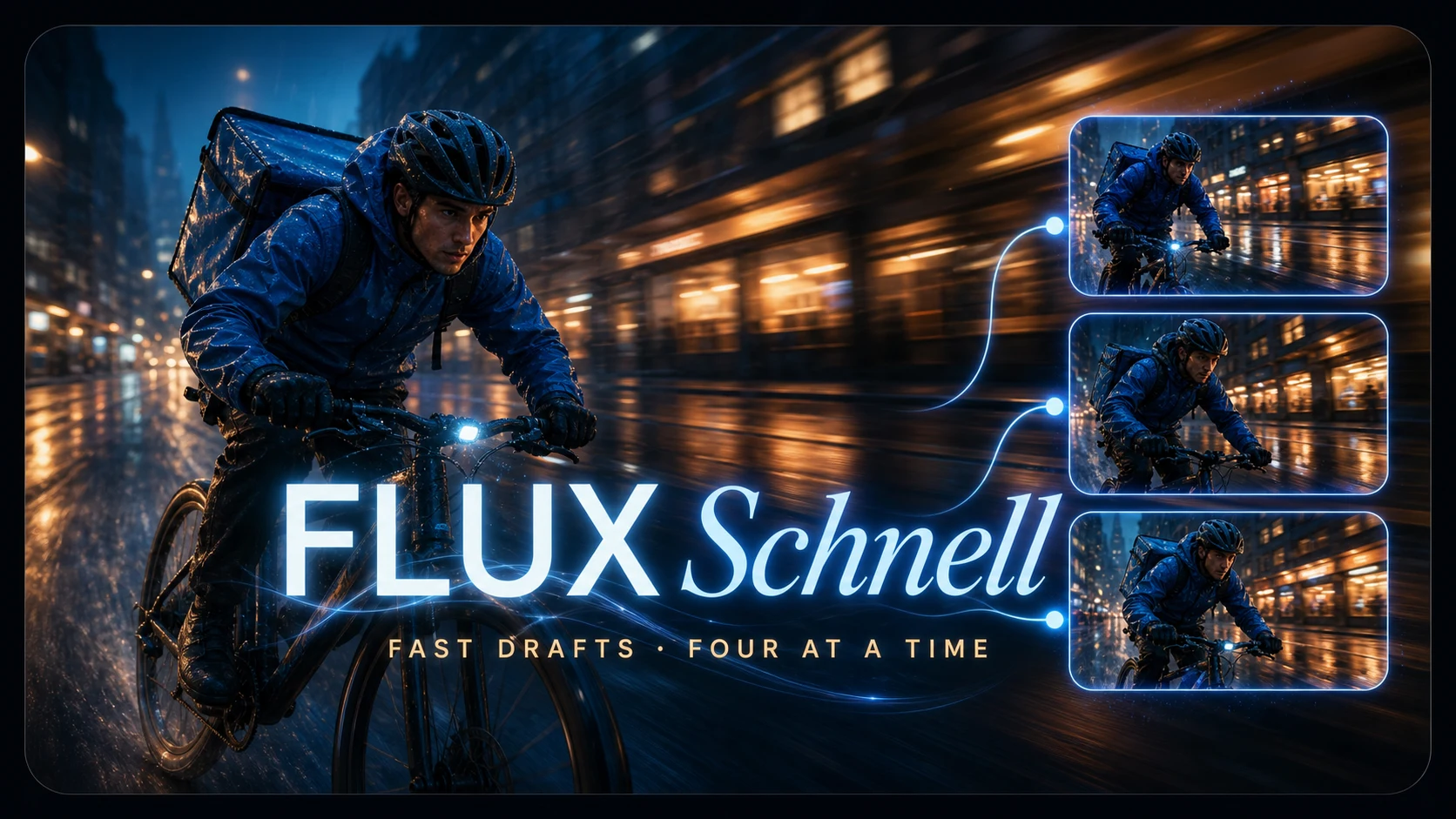
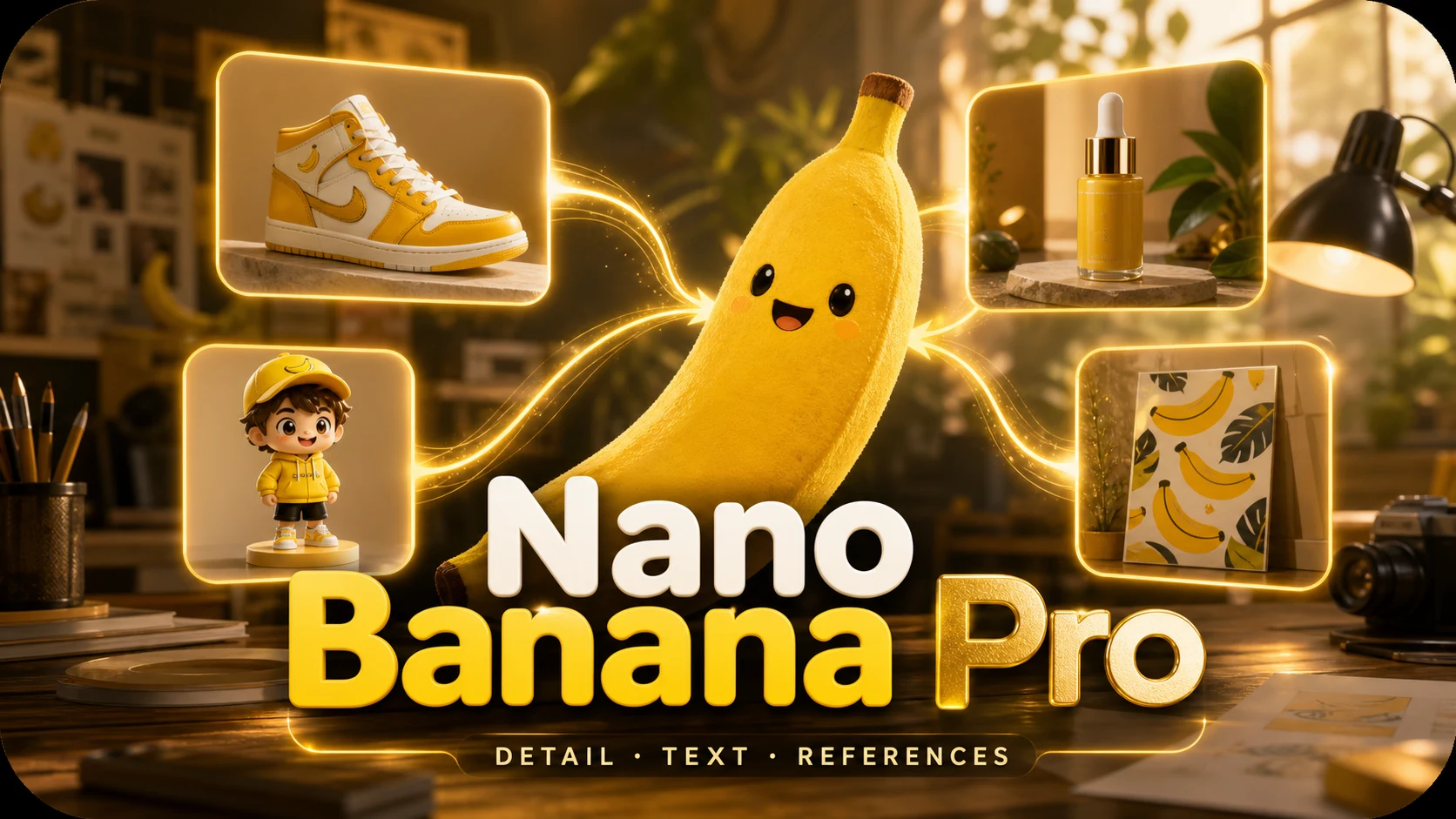
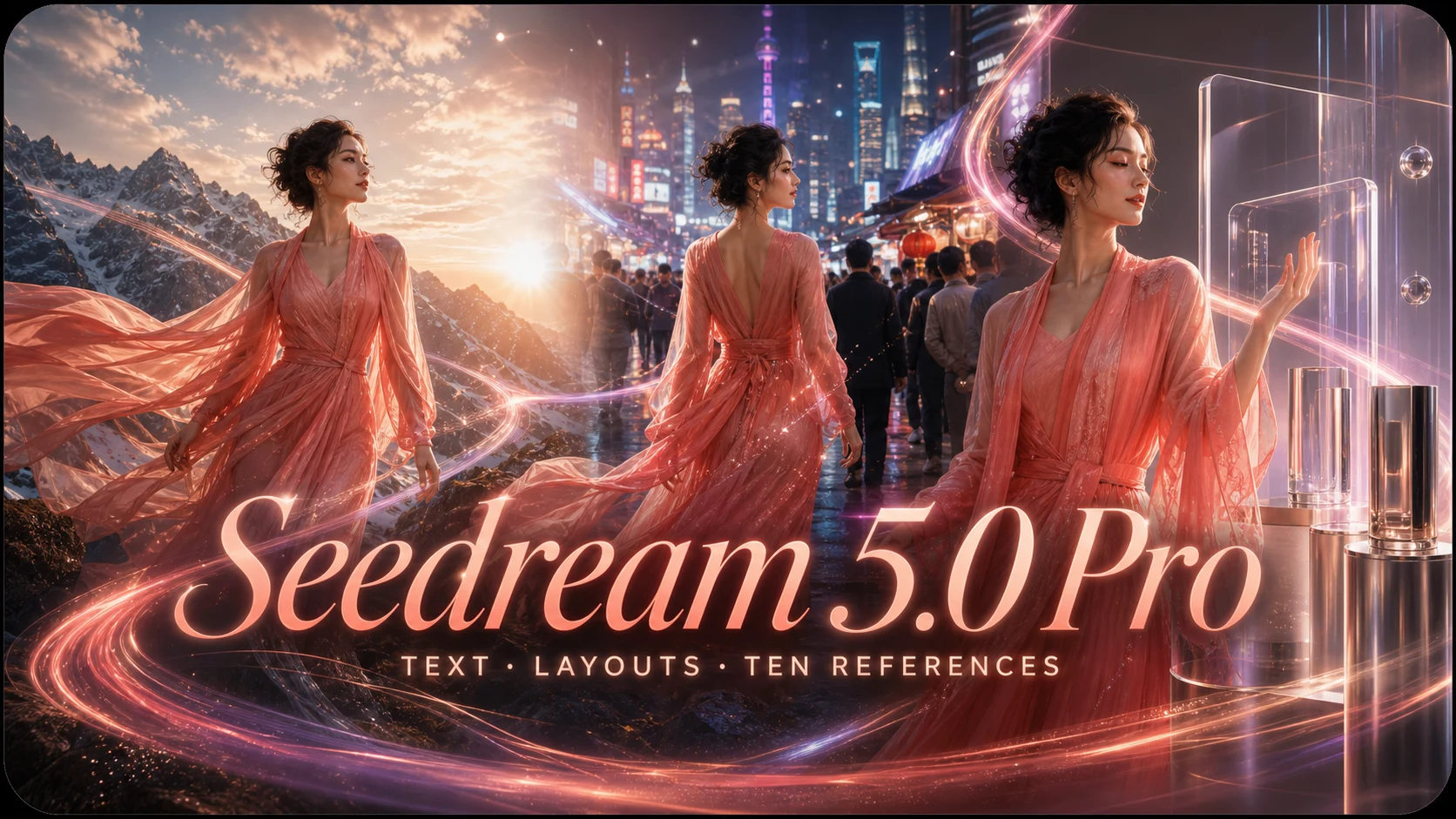
次の画像タスクの別のモデルをご覧ください。


よくある質問
どんな用途に向いていますか?
GPT Image 2はOpenAIの画像生成・編集モデルです。文章や参考画像をもとに画像を作り、背景や構図の修正を文章で指定できます。
クレジットはいつ消費されますか?
タスクの送信時にクレジットが引かれ、生成に失敗した場合は返還されます。送信前に確認画面で必要数を確認してください。
参考画像は使えますか?
アップロード欄に参考画像を追加し、残したい要素と変更したい部分を指定してください。入力上限は選択したモデルに従います。
画像に文字を入れるには?
表示したい言葉を引用符で囲み、位置と大きさを指定してください。生成後に文字のつづりと読みやすさを確認します。
モデル提供元のアカウントは別途必要ですか?
ReelDanceにログインし、ReelDanceのクレジットを使います。モデル提供元で別のアカウントを作る必要はありません。
完成した画像はどこで確認できますか?
提出後は制作画面で進捗を確認できます。完成した画像を開いて仕上がりを確認し、ダウンロードしてください。
GPT Image 2で画像を作成する
上の入力欄に被写体や画風を書き、必要な設定を選んでください。